Guide 11 sur 12 · 3 min
Inviter mon équipe de confirmation et partager les commandes
Invitez la personne qui appelle vos clients : elle ne voit que les commandes à appeler, jamais l'argent de la boutique, et vous suivez ses chiffres.
Étape 1 : Dans Paramètres, ouvrez « Équipe » et touchez « Ajouter un confirmateur ».

Étape 2 : Écrivez son e-mail, touchez « Créer l'invitation », puis « Envoyer l'invitation par WhatsApp » : avec ce lien, elle crée son propre accès.

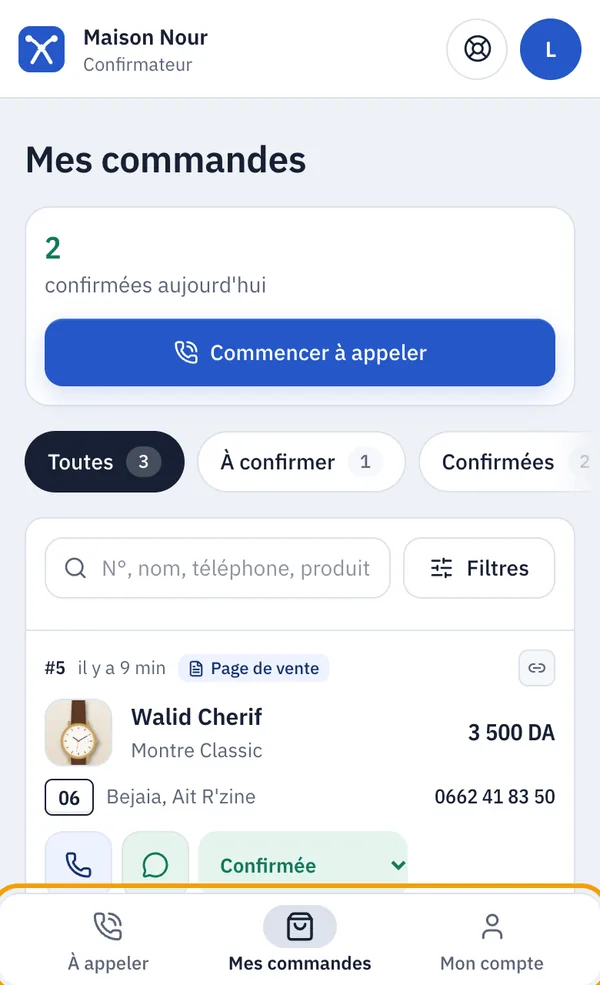
Étape 3 : Elle ne voit que « À appeler » et « Mes commandes », avec le total de chaque commande à annoncer : jamais vos ventes, votre bénéfice, vos pubs ni vos réglages.
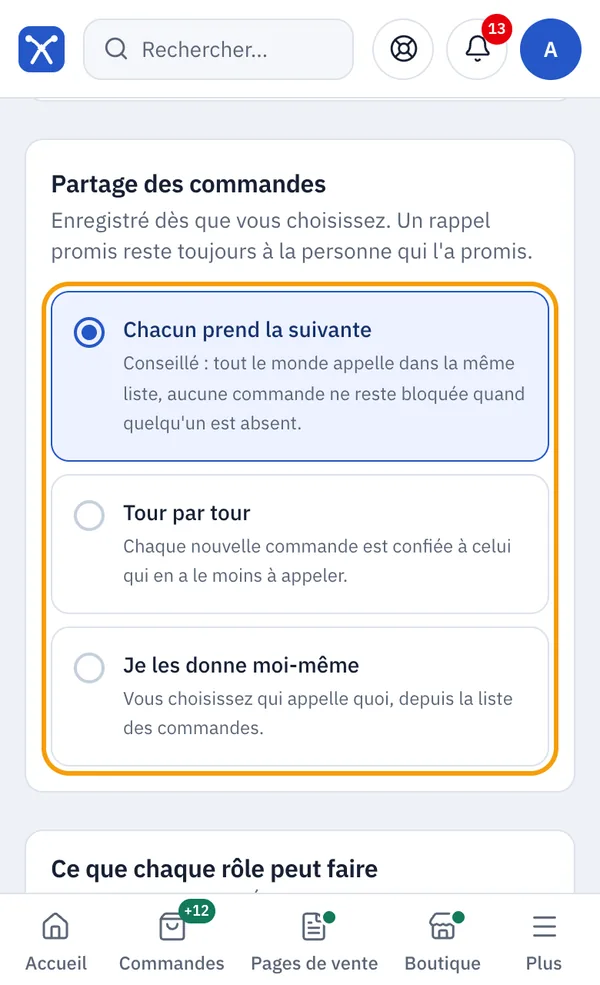
Étape 4 : Dans « Partage des commandes », gardez « Chacun prend la suivante » (conseillé), ou choisissez « Tour par tour » ou « Je les donne moi-même ».
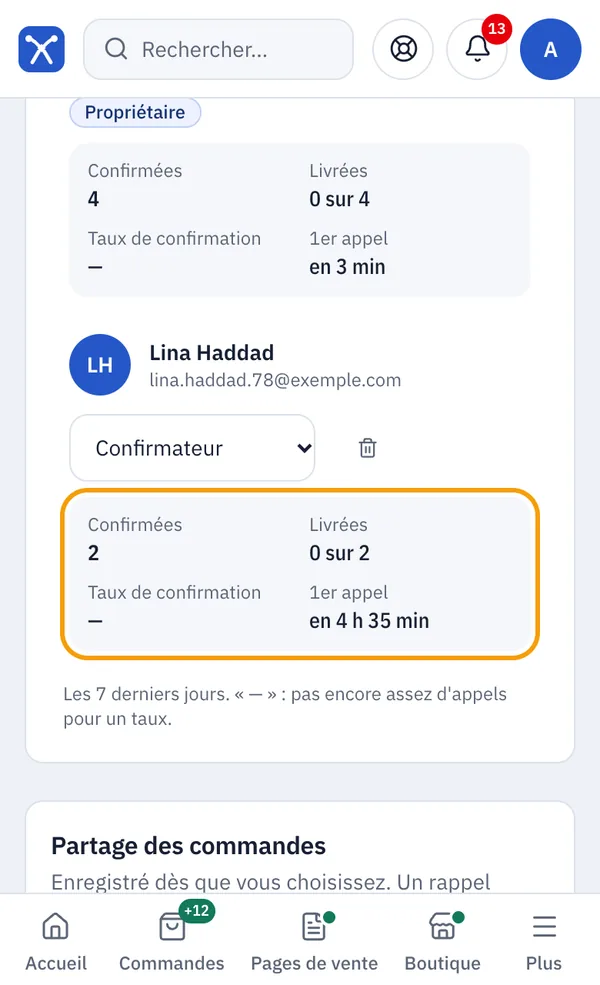
Étape 5 : Sous chaque personne, lisez ses chiffres « Cette semaine » ou « Ce mois » : ses confirmées, combien ont été livrées, son taux de confirmation et son 1er appel.
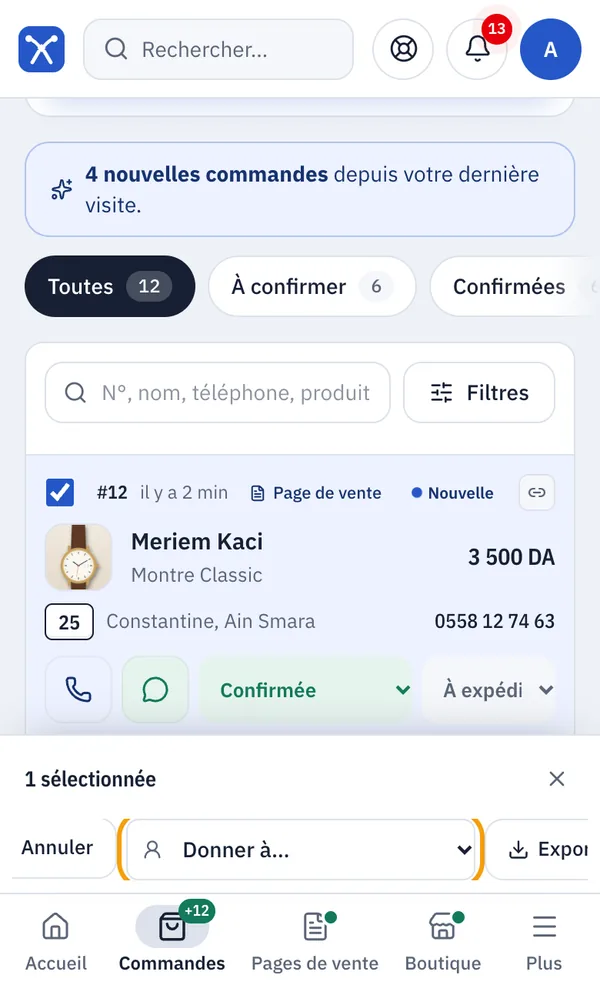
Étape 6 : Pour confier des commandes à quelqu'un, cochez-les dans « Commandes », touchez « Donner à… » et choisissez son nom.
À vous de jouer
Le bouton ouvre la bonne page de votre tableau de bord.
Pas encore de compte ? Créer ma boutique