Guide 7 sur 12 · 3 min
Envoyer mes commandes dans Google Sheets ou à ma société de livraison
Reliez votre feuille Google ou votre société de livraison une fois : chaque commande y part ensuite sans copier-coller.
Étape 1 : Dans le menu, ouvrez « Applications » : Google Sheets, Vaxaro et les sociétés de livraison sont là, et « Vous confirmez » dit où vos clients sont appelés.

Étape 2 : Pour Google Sheets, touchez « Connecter », choisissez votre compte Google et autorisez : la feuille se remplit toute seule, et vous y confirmerez d'office vos commandes.
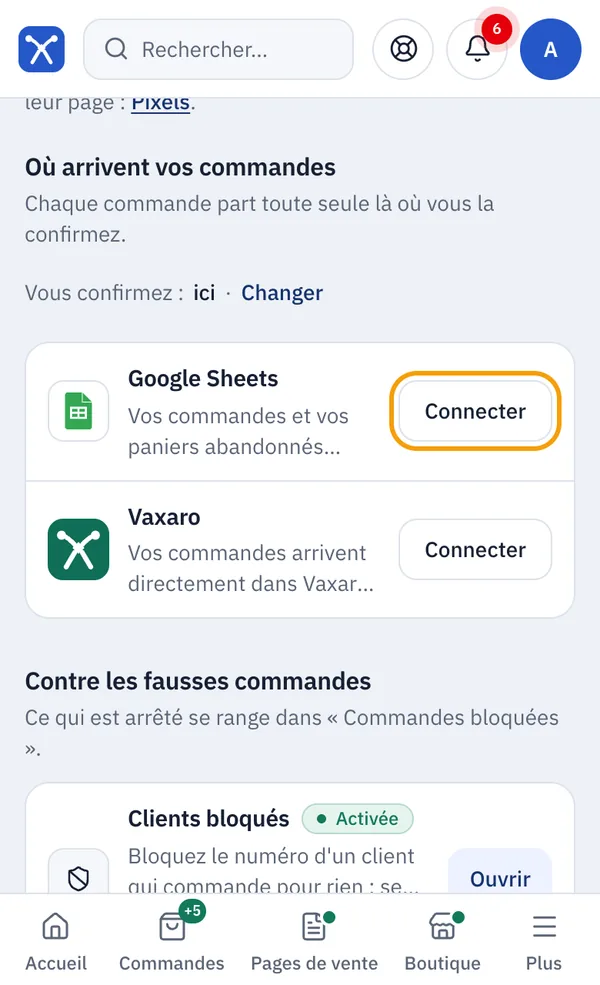
Étape 3 : Pour la livraison, cherchez votre société (Yalidine, ZR Express, DHD…) et touchez « Connecter ».
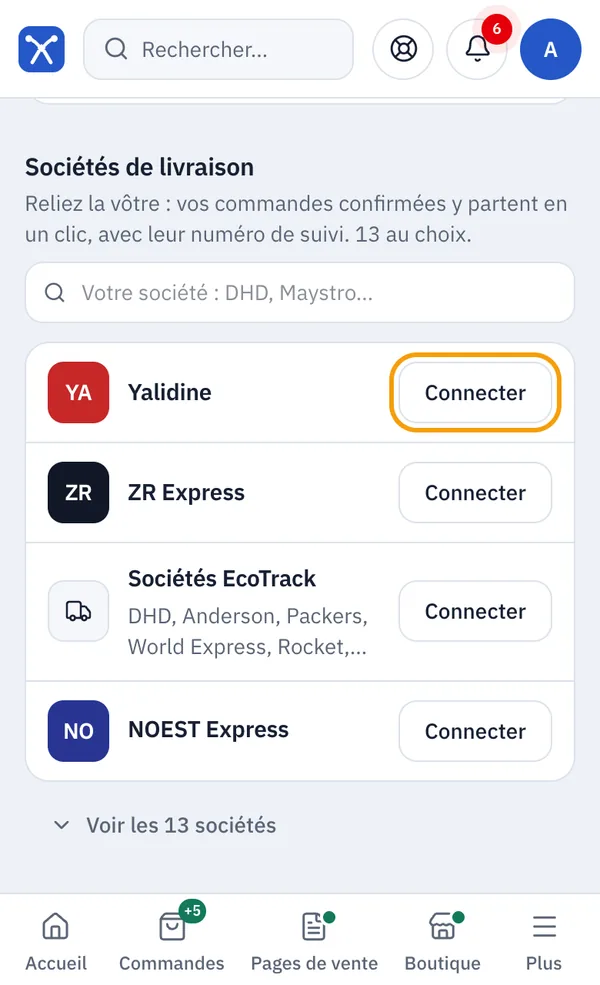
Étape 4 : Collez les identifiants donnés par votre société de livraison : ils sont vérifiés tout de suite.

Étape 5 : Ensuite, sur une commande confirmée, « Envoyer à… » crée le colis et son suivi ; dans Paramètres › « Confirmation », il peut aussi partir tout seul après le « oui ».

À vous de jouer
Le bouton ouvre la bonne page de votre tableau de bord.
Pas encore de compte ? Créer ma boutique